Banner - WP Bistro Sparringspartner für WordPress

Videos über Youtube in Ihre Website einbinden

Videos über Youtube in eine WordPress-Website einbinden

Videos über Youtube einbettenVideos sind eine großartige Möglichkeit, Besucher Ihrer Website persönlich anzusprechen und Ihre Botschaft zu übermitteln. Mit einem Video können Sie Ihre Produkte und Dienstleistungen oft viel besser erklären als es nur mit Text möglich ist.

Und gerade bei Einzelunternehmern, wo oft die Sympathie zum Dienstleister über einen möglichen Auftrag entscheidet, kann ein Video den entscheidenden Unterschied machen.

Leider sind Videos nicht ganz unkompliziert. Zwar bietet WordPress seit Version 3.6 einen eingebauten Videoplayer, mit dem es theoretisch ganz einfach ist, Videos einzubinden.

Allerdings funktioniert das in der Praxis nur eingeschränkt, weil es noch kein Standardformat für Videos gibt, das alle Browser abspielen können. Während z.B. auf Safari nur MP4-Dateien abgespielt werden können, kann der Firefox MP4 überhaupt nicht abspielen. Dieser besteht auf OGG als Dateiformat.

Dazu kommt, dass Videodateien oft sehr groß sind und viel Speicherplatz belegen. Wenn man viele Videos hochladen möchte kann es schnell passieren, dass die Kapazitätsgrenzen des eigenen Webspace erschöpft sind.

Viel einfacher ist es, Videos über Youtube einzubinden. Ich empfehle daher eigentlich immer diesen Weg.

Und so funktioniert es:

1. Loggen Sie sich zuerst bei Youtube ein.

Wenn Sie noch kein Youtube-Account haben, aber eine andere Google-Anwendung nutzen (z.B. für Google Mail, Google Docs, Google Calendar oder ähnliches) können Sie diese Google-Zugangsdaten auch für Youtube verwenden.

Falls Sie weder einen Google- noch einen Youtube-Zugang haben, erstellen Sie einfach ein neues Konto.
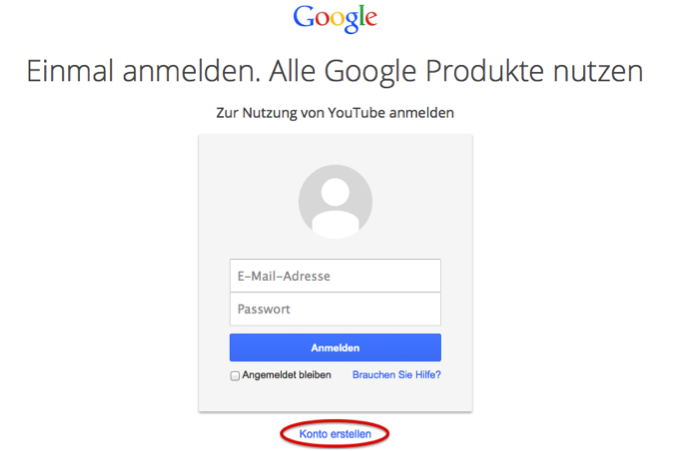
Anmeldeformular für Google

2. Klicken Sie auf „Hochladen“

Sie finden den Button oben rechts, wenn Sie in Youtube eingeloggt sind.

Button Hochladen bei Youtube

3. Jetzt können Sie Ihr Video ganz einfach per Drag&Drop in das Upload-Fenster ziehen

In diesem Fenster können Sie auch auswählen, ob das Video öffentlich sichtbar sein darf oder nicht.
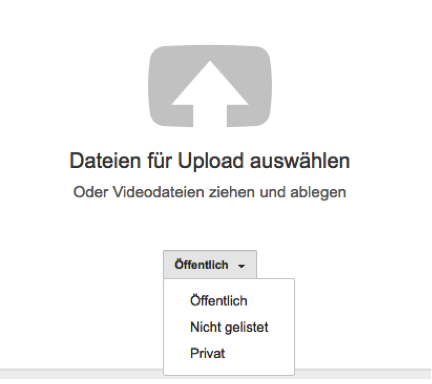
Videos hochladen in Youtube

Die folgenden Einstellungen stehen zur Verfügung:

Öffentlich: Das Video ist in Ihrem Youtube-Kanal öffentlich sichtbar. Es kann sowohl über die Suche gefunden werden als auch in der Liste ähnlicher Videos auftauchen.

Nicht gelistet: Das Video wird nicht in Ihrem Youtube-Kanal angezeigt. Es kann auch über die Suche in Youtube nicht gefunden werden. Damit ist es nur sichtbar für Personen, die den direkten Link zum Video kennen. Wer den Link kennt, kann das Video aber weiter teilen – Es besteht also kein 100%iger Zugriffsschutz.

Privat: Ein privat geteiltes Video kann sich nur ansehen wer explizit dafür freigeschaltet wurde.

In Ihre Website können Sie theoretisch alle Youtube-Videos einbinden. Aber nur für „öffentliche“ oder „nicht gelistete“ Videos ist das sinnvoll. „Privat“ eingestellte Videos kann nur sehen, wer explizit dazu eingeladen wurde – Das werden Sie für ein Video, dass Sie auf Ihrer Website zeigen wollen, kaum darstellen können.

4. Im folgenden Fenster können Sie den Titel für das Video und eine kurze Beschreibung angeben.

Wenn das Video öffentlich sichtbar ist empfiehlt es sich auch, ein paar Schlagworte für die bessere Auffindbarkeit einzutragen.

Wenn das Video fertig hochgeladen ist erhalten Sie per E-Mail einen Link, unter dem Sie es aufrufen können.

5. Rufen Sie das Video unter diesem Link auf

Unter dem Video finden Sie einen Link, um das Video zu teilen:
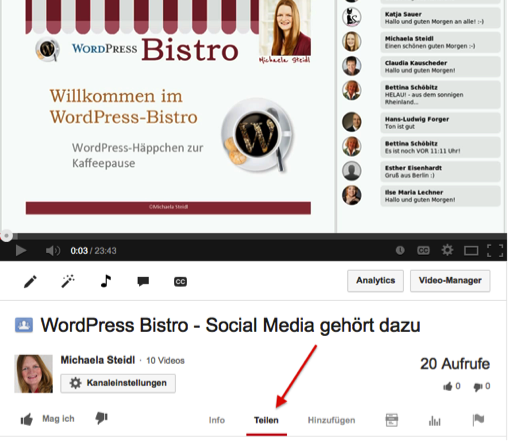
Youtube-Video einbetten

Wenn Sie diesen Link anklicken zeigt Youtube Ihnen verschiedene Möglichkeiten an, das Video zu teilen. Zur Einbettung in Ihre Website wählen Sie bitte den Link „einbetten“.
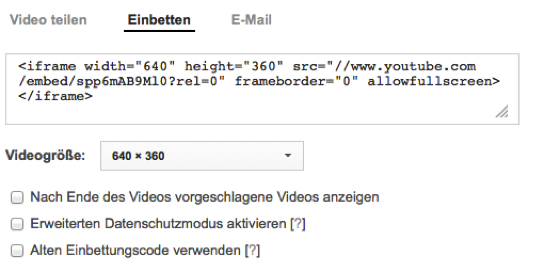
Youtube Videos einbetten

Nun müssen Sie nur noch den angezeigten Einbettungs-Code per Copy&Paste in den Editor Ihrer Website einfügen. Wichtig ist, dass Sie diesen Code nicht in den visuellen Editor einfügen, sondern den Text-Editor verwenden.

6. Fertig 🙂

Wenn Sie diese Anleitung nützlich finden, dann teilen Sie sie gern in Ihrem Netzwerk. Ganz einfach geht das, wenn Sie die unten eingefügten Buttons verwenden – Einfach klicken und teilen 🙂

Bildquelle:
© vector_master – Fotolia.com

Kommentare

10 Kommentare zu „Videos über Youtube in Ihre Website einbinden“

  1. schöne, einfache anleitung, danke!
    wichtig finde ich noch, schon im video selbst (abspann) und auch in der info-box bei youtube unter dem clip einen hinweis (link) zur eigenen website, bzw. direkt zum artikel, in dem der video eingebettet ist, zu setzen…
    lg°siegmar

  2. Danke für Dein Feedback Siegmar. Und solltest Du mit dem Zaunpfahl gewunken haben, so habe ich den Wink verstanden 🙂

  3. Hallo, heute habe ich Ihre webseite gefunden und mich schon ein weilchen aufgehalten und viel gelesen, vor allem das Plugin Page Builder kannte ich noch nicht. Habe ich gleich installiert und bin noch am testen und probieren. Nun sehe ich diesen Beitrag und ich habe noch nie ein Youtube Video eingebunden weil ich mir gar nicht sicher bin, ob ich einfach jedes Video veröffentlich kann?!

    Wo kann ich denn dazu etwas lesen? Haben Sie vielleicht einen Tipp? Ich werde mich gleich für den Newsletter anmelden und weiterhin Ihre Seite besuchen, vielen Dank und weiterhin viel Spaß.

    Liebe Grüße,
    Sonja 😀

    1. Michaela Steidl

      Hallo Sonja, ich habe schon sehr unterschiedliche Aussagen dazu gehört, inwiefern es rechtmäßig ist, ein fremdes Youtube-Video in seine eigene Website einzubetten. Selbst die Gerichte scheinen sich diesbezüglich nicht einig zu sein:

      http://www.lhr-law.de/magazin/framing-einbetten-von-youtube-videos-alltagliche-millionenfache-urheberrechtsverletzung

      Ich würde fremde Videos daher sicherheitshalber nicht in die eigene Website einbinden ohne vorher den Urheber des Videos um Erlaubnis zu fragen. Ganz sicher geht man natürlich, wenn man nur eigene Videos verwendet 🙂

  4. Das stimmt, womit mache ich denn am besten ein Video.

    1. Michaela Steidl

      Das kommt darauf an, was Du zeigen möchtest. Meine Videos sind ja häufig Bildschirmpräsentationen oder verfilmte und vertonte PDFs. Das mache ich mit Camtasia für Mac – Auf dem Mac gibt’s dafür aber auch eine Möglichkeit, das mit dem Quick Time Player zu erledigen.

      Wenn Du Dich selber filmen magst brauchst Du dafür eine gute Webcam und ein Mikrofon. Und zum bearbeiten dann Software wie z.B. Camtasia (gibt es auch für Windows), iMovie (auf dem Mac) oder ähnliches.

  5. Gerd

    Hallo,
    wie immer eine klare und Verständliche Beschreibung auf wp-bistro.de. Kleine Ergänzung von mir: Aus Performance-Gründen binde ich YouTube-Videos jetzt mit dem Plugin „WP YouTube Lyte“ ein und damit sie schneller laden teste ich z.Z. „Lazy Load for Videos“.

    Gruß
    Gerd

    1. Michaela Steidl

      Hallo Gerd,

      vielen Dank für die Plugin-Tipps. Ich kenne beide bisher noch nicht, schaue ich mir aber gleich mal genauer an.

      Herzliche Grüße
      Michaela Steidl

  6. Stefan Kremer

    Bitte beim einbinden von YT Videos die DSGVO Auswirkungen beachten!

    1. Hallo Stefan, der Beitrag hier ist ja nicht mehr ganz taufrisch, deswegen findet sich hier noch kein Verweis auf die DSGVO. Aber Du hast natürlich recht, grundsätzlich sollten Videos erst dann geladen werden, wenn der Besucher der Website dem zustimmt, was über Plugins wie Youtube Lyte oder Borlabs Cookie Notice eingerichtet werden kann.

      Herzliche Grüße
      Michaela

Antworte auf den Kommentar von Michaela Antwort abbrechen

Deine E-Mail-Adresse wird nicht veröffentlicht. Erforderliche Felder sind mit * markiert