Banner - WP Bistro Sparringspartner für WordPress

Pop-Ups erstellen mit Popup Maker

Popup Maker

Popup MakerIch kann mir denken was Du beim Lesen der Überschrift zu diesem Artikel gedacht hast: Pop-Ups sind nervig. Pop-Ups sind lästig. Warum um alles in der Welt braucht es dann einen Blogbeitrag, wie man die Dinger erstellt?

Aber eigentlich sind Pop-Ups wie McDonalds: Keiner mag sie, sie funktionieren trotzdem.

Wobei es in meinen Augen ganz gravierende Unterschiede gibt was den „Nerv-Faktor“ angeht. Das, was als lästig und nervig empfunden wird sind Werbeanzeigen, die einem wenige Sekunden nach betreten der Website vor die Nase geknallt werden und die man dann erstmal wieder wegklicken muss, um das zu sehen, weswegen man eigentlich auf die Seite gekommen ist: Den Inhalt.

Als deutlich weniger aufdringlich werden kleine Einblendungen am unteren Bildschirmrand empfunden oder Pop-Ups, die sich erst beim Verlassen der Website öffnen. Letzteres nennt sich „Exit Intend“.

Wie kommt das Pop-Up auf die Website

Es gibt für WordPress eine ganze Reihe von Plugins, mit denen man Pop-Ups einbinden kann. Mein persönlicher Favorit ist das PluginPopup Maker„. Das Plugin ist in der Basisversion kostenlos und kann direkt aus WordPress heraus installiert werden.

Wenn Du meinen Blog schon eine Weile verfolgst dann weißt Du, dass ich es einfach und ohne Schnickschnack mag. Je einfacher ein Plugin in der Einrichtung und Bedienung, desto besser.

Und dieses Kriterium trifft auf auf den Popup Maker zu.

Nach der Installation des Plugins findest Du in der Seitenleiste Deines Dashboards einen neuen Menüpunkt „Popup Maker“.
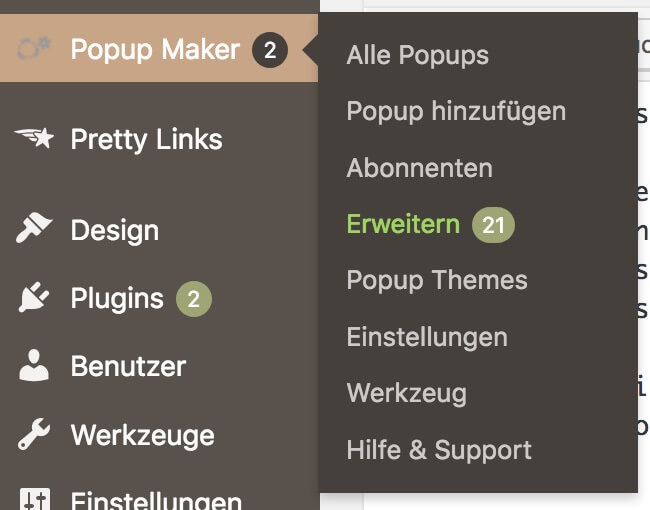
Übersicht des Menüs für Popup Maker

Durch Klick auf „Popup hinzufügen“ kannst Du sofort mit der Gestaltung beginnen.

Ansicht des Editors für Popup Maker

Das Plugin verwendet den klassischen Editor. Du kannst Deine Bilder und Texte also ganz genau so einpflegen, wie Du das von Seiten und Blogbeiträgen bereits kennst.

Das Design Deines Pop-Ups, also Farben, Schriftarten etc. gestaltest Du dann über die „Popup Themes“. Dazu komme ich gleich, vorher möchte ich Dir aber noch die Einstellungen für das Pop-Up vorstellen.

Pop-Up Einstellungen

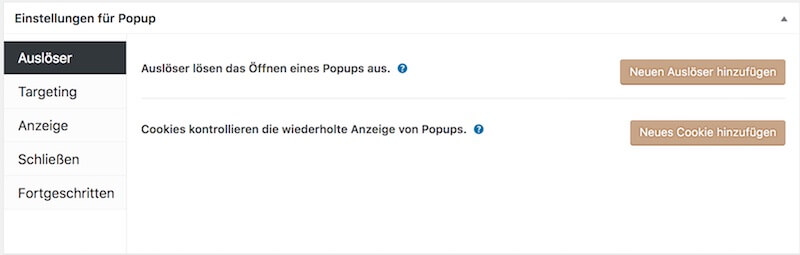
Die Einstellungs-Möglichkeiten findest Du unter dem Eingabefenster. Sie unterteilen sich nach

  • Auslöser
  • Anzeige
  • Targeting
  • Schließen und
  • Fortgeschritte

Einstellungen für das Popup

Auslöser

Der Auslöser legt fest, unter welchen Bedingungen sich das Popup öffnet. Durch Klick auf „Neuen Auslöser festlegen“ kommst Du in die Einstellungen für diese Option.
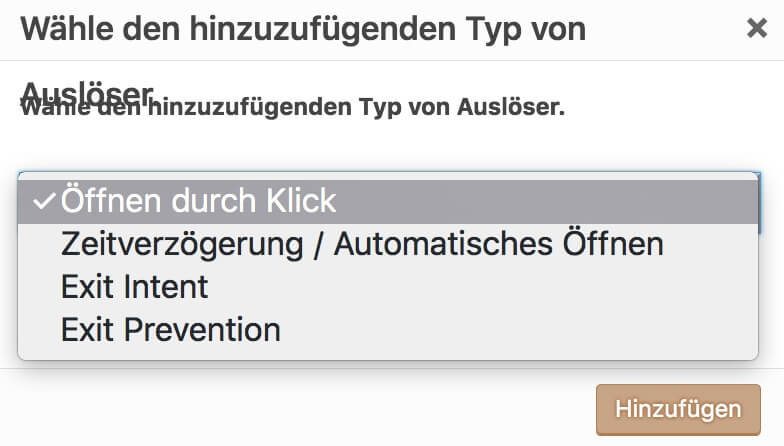
Ausöser für PopUp

Du kannst in der kostenfreien Version des Plugins wählen zwischen

  • Öffnen durch Klick und
  • Zeitverzögerung

Öffnen durch Zeitverzögerung ist das, was die meisten unter einem Pop-Up verstehen: Nach einem bestimmten, festgelegten Zeitfenster öffnet sich das Pop-Up – egal, was der Besucher der Website gerade tut.

Ich weiß nicht, wie es Dir geht, aber ich schließe diese Art von Pop-Ups quasi aus Reflex sofort, ohne auch nur eine Sekunde auf den Inhalt zu schauen. Ähnlich, wie ich eine Fliege wegwischen würde, die mir gerade über meine Buchseiten krabbelt.

Solche zeitverzögerten Pop-Ups sind einfach nur lästig und wirklich niemand mag sie. Daher würde ich diesen Auslöser am allerwenigsten empfehlen.

Öffnen durch Klick ist das komplette Gegenteil davon: Dieses Pop-Up-Fenster öffnet sich nur dann, wenn der Besucher auf einen dafür hinterlegten Link klickt. Das habe ich zum Beispiel für meine Newsletter-Hinweise in den Blogbeiträgen so eingerichtet:

[wp_b_newsletter]

Exit Intend: Die Funktion, das Pop-Ups sich erst beim Schließen der Website öffnen zu lassen ist in der kostenfreien Version des Plugins leider nicht enthalten, kann aber über das kostenpflichtige AddOn „Exit Intend Popups*“ nachgerüstet werden. Das AddOn kostet für eine einzelne Website USD 45,00 pro Jahr.

(*Dieser Link ist ein Affiliate-Link. Wenn Du darüber das AddOn kaufst erhalte ich eine kleine Provisionsgutschrift. Dir entstehen dadurch keine zusätzlichen Kosten.)

Wenn Du das AddOn installiert und aktiviert hast steht Dir bei den Auslösern zusätzlich die Option „Exit Intend“ zur Verfügung. Du musst dafür weiter nichts einstellen wenn Du diesen Trigger auswählst.

Technisch funktioniert das so, dass das Pop-Up dann geöffnet wird, wenn der Mauszeiger sich aus dem Inhaltsbereich der Website bewegt, was normalerweise immer dann der Fall ist, wenn man das Browserfenster schließen möchte oder eine neue Adresse ins Browserfenster eingibt.

Der Besucher ist also in der Regel nicht mehr damit beschäftigt, Deine Inhalte zu lesen und das Pop-Up hat eher die Funktion eines „Abschiedsgrußes“.

Targeting

Das Targeting ermöglicht Dir festzulegen, wo auf Deiner Website das Pop-Up erscheinen soll. Du kannst hier über die Bedingungen sowohl bestimmte Seite ausschließen als auch festlegen, dass die Einblendung nur auf bestimmten Seiten erfolgen soll.

Außerdem kannst Du bestimmen, ob das Pop-Up auch auf mobilen Geräten angezeigt werden soll. Insbesondere wenn Du die Variante des zeitverzögerten Auslösers gewählt hast würde ich empfehlen, auf die Anzeige auf mobilen Geräten zu verzichten.

„Nervige Pop-Ups auf mobilen Geräten“ sind für Google nämlich auch ein Ranking-Kriterium und könnten negativen Einfluss auf Deine Positionierung in den Suchergebnissen haben.

Anzeige

Hierüber kannst Du festlegen, wie Dein Pop-Up grundsätzlich dargestellt wird. Du wählst das Theme aus ( dazu komme ich gleich noch ), die Größe und die Positionierung.

Ein klassisches Pop-Up wird z.B. ca. 60% der Bildschirmbreite in Anspruch nehmen und mittig zentriert positioniert sein.

Du könntest aber auch ein kleineres Pop-Up mit maximal 30% Breite unten rechts an den Bildschirmrand packen. Das könnte sich dann auch zeitverzögert öffnen, denn solche „Pop-Ups“ werden oft als deutlich weniger lästig empfunden als vollflächige Einblendungen.

Schließen

Das ist denke ich relativ selbsterklärend. Hier kannst Du festlegen, welcher Text im „Schließen“-Button angezeigt werden soll ( ich persönlich bevorzuge hier einfach ein „X“ und wie lange es dauern soll, bis sich das Fenster nach Klick auf den Schließen-Button schließt. Meine Empfehlung: Belasse es bei den voreingestellten 0ms – es gibt keinen vernünftigen Grund, warum das Fenster sich nicht sofort schließen sollte wenn der Besucher es nicht mehr sehen möchte.

Unter „Alternative Methoden“ kannst Du noch weitere Möglichkeiten zum Schließen des Pop-Up-Fensters erlauben. Ich wähle hier immer alle drei Optionen aus um es meinen Besuchern so einfach wie möglich zu machen, eine Einblendung zu schließen, die sie nicht sehen wollen.

Pop-Up Themes

Nachdem ich Dir die Einrichtung des Pop-Ups jetzt vorgestellt habe komme ich jetzt endlich zu den Themes, die der PopUp Maker mitbringt.

Das Theme entscheidet über das grundsätzliche Aussehen Deines Pop-Ups, also Hintergrundfarben, Schriftarten und -farben, Schriftgröße, etc.

Du findest die Optionen für die Einrichtung und Anpassung der Themes unter „Popup Maker“ – „Popup Themes“.

Das Plugin bringt eine ganze Reihe vorinstallierter Themes mit – schau Sie Dir einfach mal an, vielleicht ist ja bereits etwas passendes für Dich dabei.

Wenn ich ein neues Pop-Up einrichte dann passe ich in der Regel einfach das Standard-Theme an. Dafür einfach in der Übersicht beim entsprechenden Theme auf „Bearbeiten“ klicken.

Optionen für Anpassungen an Pop-Up Themes

Overlay

Damit das Pop-Up mehr „Präsenz“ erhält empfiehlt es sich, ein halbtransparentes „Overlay“ über den Hintergrund zu legen. Du kannst dabei jede beliebige Farbe auswählen und über den Schieberegler „Deckkraft“ festlegen, wie stark die Transparenz sein soll. Im Vorschau-Fenster rechts kannst Du sofort sehen, welchen Effekt Deine Einstellungen haben.

Container

Hierüber kannst Du zum Beispiel die Hintergrundfarbe für Dein Pop-Up-Fenster festlegen oder – falls gewünscht – eine Umrandung definieren.

Auch hier zeigt das Vorschaufenster rechts Dir sofort an, wie das Pop-Up nach Deinen Anpassungen aussehen wird.

Titel

Hierüber definierst Du Schriftart, Schriftfarbe und -größe der Hauptüberschrift.

Inhalt

Über diese Option legst Du Schriftart und -farbe des Inhaltsbereiches fest.

Schließen

Hier kannst Du einstellen, wie der Schließen-Button in Deinem Pop-Up aussehen soll, wo er positioniert wird und wie er standardmäßig beschriftet sein soll.

Verzichte bitte darauf, den Schließen-Button außerhalb des Fensters zu positionieren. Nichts ist nerviger als ein Pop-Up, bei dem man nicht erkennt, wie man es schließen kann.

Fazit

Ja, Pop-Ups gehören nicht zu den beliebtesten Elementen im Webdesign. Aber Pop-Up ist auch nicht gleich Pop-Up. Durch die Art des Auslösers und die Positionerung kann ein Pop-Up mal mehr, mal weniger aufdringlich erscheinen.

Mit dem Popup Maker stehen Dir hier viele verschiedene Möglichkeiten zur Wahl, Einblendungen in Deine Website zu realisieren.

Welche Variante ist Deine bevorzugte Variante? Oder hasst Du Pop-Ups, egal in welcher Form? Schreib es mir einfach hier unten in die Kommentare.


Anzeige


Kommentare

35 Antworten zu „Pop-Ups erstellen mit Popup Maker“

  1. Eine sehr gute Empfehlung mit sehr detaillierter Erklärung und neuer Erkenntnis, dass Popups effektiv nicht unbedingt nervig sein müssen.

    Ich bevorzuge persönlich Popups, die auch in der Gestaltung diskret am unteren rechten Rand erst nach einer gewissen Dauer erscheinen (da ich ja dann auch Interesse am Website-Inhalt bekunde) und mir ein nutzenstiftendes, aber nicht verkaufsaggressives Angebot machen.

    1. Hallo Marco, ganz herzlichen Dank für Deine Anmerkungen 🙂

      Herzliche Grüße
      Michaela

  2. Patrik Waller

    Habe das Problem, dass die CSS-Klasse nicht nur auf einen Button reagiert, sondern auf die komplette Spalte in der der Button liegt. Was mache ich falsch, oder ist das evtl. ein Bug?

    1. Hallo Patrick, so ganz ohne Link zur Seite ist das leider nicht zu beantworten.

      Wenn Du magst, schreib den Link zu einer Seite, wo ich mir das anschauen kann, gern noch hier in die Kommentare. Wenn ich Zeit finde, schaue ich dann gern mal drauf.

      Herzliche Grüße
      Michaela

  3. Eignet sich das Popup auch dazu, dass der User es mit „Gelesen“ markieren muss, wenn er die Seite weiter sehen möchte?

    1. Hallo Franziska,

      eine solche Funktion kenne ich leider nicht und würde ich als Besucher der Website ehrlich gesagt auch als extreme Bevormundung empfinden. Du solltest es den Besuchern nicht zu schwer machen, das PopUp wieder zu schließen, sonst wird es schnell als sehr lästig empfunden, was sich insgesamt negativ auf Deine Seite auswirken könnte.

      Herzliche Grüße
      Michaela

  4. Vielen Dank erst mal für die übersichtliche Einführung. Ich habe nun versucht zum 1. Mal ein „Öffnen durch Klick“-Popup zu erstellen, frage mich jedoch, wie ich nun zu diesem verlinken kann? Wo lässt sich das einstellen?

    1. Hallo Kathrin,
      Du hast ja bei „Öffnen durch Klick“ einen Link definiert, der das PopUp öffnen soll, z.B. „/pum-oeffnen“ ( wie Du den Link benennst ist im Prinzip völlig egal.

      Und diesen Link fügst Du einfach, wie einen ganz normalen Link, an der Stelle ein, an der man das PopUp durch anklicken öffnen können soll. Entweder als einfachen Textlink oder in Form eines Buttons – wie immer Du magst.

      Hilft Dir das weiter?

      Herzliche Grüße
      Michaela

      1. Vielen Dank für deine Rückmeldung, Michaela!

        Ich scheitere scheinbar an dem 1. Schritt. Nämlich den Link zu definieren, der das PopUp öffnen soll. Wo kann bzw. muss ich das eingeben? Scheinbar sehe ich den Wald vor lauter Bäumen nicht, aber ich kann das nirgends definieren.

        Herzliche Grüße zurück,
        Kathrin

        1. Hallo Kathrin,

          wenn Du als Auslöser „Öffnen durch Klick“ auswählst sollte sich eigentlich ein Fenster önnen, in dem Du durch Klick auf den Pfeil rechts neben dem Dropdown auswählen kannst, wie Du den Link angeben möchtest ( beinhaltet, entspricht exakt, … ).

          Siehe Screenshot:
          https://www.dropbox.com/s/yknguwwlxyzyjpy/Screenshot%202020-06-05%2010.39.09.png?dl=0

          Und wenn Du das auswählst, kannst Du dann auch den Link einfügen.

          Herzliche Grüße
          Michaela

          1. Angela Kardelke

            Liebe Michaela,
            AHHHH… ich verzweifele gerade …. scheinbar bin ich einfach zu doof dazu… ich habe mein Pop-up „popmake-558“ aber wenn ich das bei Link in meiner Seite eingebe, sagt er mir immer, das er die Seite nicht findet. Habe bei Auslöser „Öffnen auf Klick“ schon auf „Enthält“ geändert.
            Liebe Grüße
            Ela

          2. Hallo Angela,

            welchen Link hast Du ganz genau angegeben bei „Öffnen per Klick“, und wie hast Du den Link angegeben, der zum Öffnen des PopUps führt?

            Es macht einen Unterschied ob Du auswählst „enthält“ und dann den Link inklusive Domain eingibst oder „entspricht“ und dann nur den Permalink selbst einfügst.

            Herzlich Grüße
            Michaela

  5. Hallo Michaela
    Sehr gespannt habe ich Deinen Artikel gelesen. Danke Dir für die Bemühung, dies für uns Laien so verständlich zu machen.
    Aber 🙂 Ich habe noch ein Problem damit und zwar, habe ich leider keine Ahnung ob und wo ein Code oder sonst irgendwas eingefügt werden muss oder soll.
    Das Popup habe ich erstellt und dahinter erscheinen zwei „Codes“?, aber was mach ich damit?
    Ich wäre Dir sehr dankbar, wenn Du mir Laien dabei helfen könntest.

    Besten Dank und heisse sonnige Grüsse aus Thailand
    Mike

    1. Hallo Mike,

      Codes in dem Sinne gibt es beim PopUp Maker eigentlich nicht. Ich habe aber neulich festgestellt, dass es ein Plugin mit dem selben Namen gibt, das hier manchmal für Verwechslungen sorgt. Schau mal, ob der Plugin – Autor tatsächlich auch „Popup Maker“ heißt, sonst bist Du möglicherweise im falschen Plugin unterwegs.

      Falls das nicht klappt, schreib mir am besten mal eine Mail mit einem Screenshot von der Einstellung, die Du nicht verstehst. Ich schau dann gern, ob ich Dir weiterhelfen kann.

      Herzliche Grüße
      Michaela

  6. Hallo Michaela
    Danke Dir für Deine Antwort. Ja, es handelt sich dabei um das Plugin, dass Du beschrieben hast. Mittlerweile funktioniert es auch ohne diesen Code (oder was das auch immer sein sollte) „popmake-3332

    |

    popmake-gaestebuch-2“ wozu das auch immer gut sein soll.
    Egal, soweit funktioniert es, aber ich habe die Zeitverzögerung auf 2000 eingestellt und trotzdem erscheint nun das Popup sofort. Was mache ich falsch?

    Danke nocheinmal und Gruss
    Mike

    1. Hallo Mike, 2000ms sind gerade einmal 2 Sekunden. Vielleicht willst Du den Wert auf 5000 oder 10000 hochsetzen, das sollte das PopUp etwas verzögern.

      Herzliche Grüße
      Michaela

  7. Andreas

    Hallo, Michaela,
    lässt es sich einstellen, dass sich ein Popup z.B.auf der Startseite je Besucher während dessen Besuch nur einmal öffnet ? Es ist störend, wenn sich beim mehrfachen navigieren auf die Startseite immer wieder das Popup öffnet.
    Danke
    Andreas

    1. Hallo Andreas, Du kannst in jedem PopUp ein Cookie erstellen, das dann festlegt, wie oft das PopUp angezeigt werden soll.

      Wenn Du als Cookie-Laufzeit z.B. 1 day angibst, dann wird das PopUP nach dem Schließen erst am folgenden Tag wieder angezeit.

      Hilft Dir das weiter?

      Herzliche Grüße
      Michaela

  8. Hallo Michaela, beste Dank für Deine Erklärungen. In meiner Version von heute gibt es noch ein Feld „Insert Script to “ Muss ich da was reinschreiben? Irgendwie bekomme ich da nicht zum laufen. DANKE Martia

    1. Hallo Martina, bist Du sicher, dass Du das Plugin Popup Maker von popupmaker benutzt?
      Es gibt ein gleichnamiges Plugin, aber von einem anderen Anbieter.

      Das Feld „Insert Script to“ sagt mir so aus dem Stegreif nichts. Wo genau taucht das denn auf?

      Herzliche Grüße
      Michaela

  9. Popup Maker kollidiert mit WPForms und Multisites 🙁 wir haben eine WordPress-Installation mit derzeit 3 verschiedenen Seiten, an der vierten arbeiten wir gerade. 3 Plugins wurden getestet und der Popup Maker bietet die absolut perfekte Verbindung zum Gutenberg Editor. Allerdings: er kollidiert mit unseren WP Forms und lässt auch nicht global auf allen Seiten installieren? Im Moment nutzen wir das Plugin Ninja Popups, das allerdings nie und nimmer an den Popup Maker von der Bedienbarkeit herankommt. Gibt es dazu eine Idee?

  10. Chris

    Hallo Michaela. Zunächst danke für die ausführliche Anleitung. Legt das PlugIn einen Cookie ab? Falls ja, wie kann man das DSGVO-konform umsetzen? Ich habe jetzt für unsere Vereinswebseite „Borlabs-Cookie“ geholt, weiß aber leider nicht, wie ich Cookies neuer PlugIns darin aufnehmen könnte.

    1. Hallo Chris, Borlabs setzt einen Cookie, um zu speichern, dass Du das OptIn bestätigt hast. Das ist technisch erforderlich, weswegen das Cookie nach meiner ( nicht juristischen ) Meinung ein essenzielles Cookie ist udn damit DSGVO-konform.

      Die neuen Cookies bzw. Tracker kannst Du über die Einstellungen „Cookies“ in Borlabs einrichten. Der Support von Borlabs Cookie Notice Plugin ist allerdings auch sehr hilfreich, ich bin sicher, man hilft Dir dort gern weiter, wenn Du nicht klar kommst.

      Herzliche Grüße
      Michaela

  11. Interessante Info. Ich habe zwei Fragen, weil ich dazu hier nichts lesen konnte: Gibt es eine Einstellung, dass das Pop Up NUR auf Mobilgeräten angezeigt wird und besteht die Möglichkeit, dass das Pop Up NUR beim Erstaufruf eines Beitrags meines Blogs geöffnet wird, das würde für den Zweck, zu dem ich das Plugin benötige genügen. Das Pop Up soll einen Hinweis an den Besucher enthalten, dessen Anzeige einmal beim „Betreten“ des Blogs genügt.
    Herzliche Grüße
    Frank

    1. Hallo Frank, man kann einstellen, dass das PopUp auf mobilen Geräten NICHT erschreinen soll, aber eine Option NUR für mobile Geräte gibt es leider nicht.

      Es ist aber problemlos möglich, das PopUp mit einem Cookie zu versehen, dass z.B. dafür sorgt, dass sich das PopUp nach dem ersten Öffnen die nächsten 12 Monate nicht mehr öffnet.

      Ich hoffe, das hilft Dir weiter?

      Herzliche Grüße
      Michaela

  12. Bei mir kommt der Text im Popup-Fenster plötzlich so Text. Warum? Vorher hat es eine Woche bestens geklappt.

    1. Hallo André, leider kann ich aus Deinem Kommentar nicht entnehmen, welcher Text im PopUp – Fenster erscheint, deswegen ist es schwer, Dir ohne weitere Infos weiterzuhelfen.

      Herzliche Grüße
      Michaela

  13. Barbara

    Hallo Michaela,

    ich würde gerne über den Link, der das Popup öffnet, zusätzlich URL-Parameter mitgeben, die dann im Formular, das im Popup enthalten ist, damit Inhalte in bestimmte Felder eingefügt werden… speziell, die Seite auf der sich der Nutzer befindet. Leider krieg ich es nicht hin. Geht das überhaupt? Ich wäre sehr dankbar für Deine Hilfe.

    Grüße Barbara

    1. Hallo Barbara,

      ich fürchte, das ich hier leider passen muss. Ich vermute, es gibt Lösungen dafür, aber leider kann ich das so direkt nicht beantworten.

      Herzliche Grüße
      Michaela

  14. Jens

    Hallo Michaela,
    ich habe den Popup Maker installiert aber kann nicht auf die Einstellungen (Auslöser, Targeting, etc) nicht zugreifen, die Menüpunkte werden angezeigt aber bei Auswählen/Anclicken eines Menüpunktes passiert nichts, keine Reaktion, lediglich der Menüpunkt wird bei Mouse over blau angezeigt. WP ist aktuell, also 6.0.1 . Irgend etwas passt grundlegend nicht.
    vielen Dank für jegliche Hilfe
    Jens

    1. Hallo Jens, das klingt auf den ersten Blick nach einem Konflikt mit einem anderen Plugin. Du kannst mal versuchen, ob das Problem noch besteht, wenn Du alle Plugins außer PopUp Maker deaktivierst. Falls Nein, dann beißt sich definitiv ein anderes Plugin – Du kannst dann durch schrittweises aktivieren der Plugins herausfinden, welches das ist ( Du kannst auch hier im Blog nach „Notfallplan“ suchen – da hab ich das näher erläutert ). Das selbe gilt auch für das Theme – eventuell einmal auf das Standardtheme Twenty Twentytwo wechseln und prüfen, ob das Problem dann noch vorhanden ist.

      Wenn beides nichts hilft, überprüfe einmal, welche PHP-Version Du verwendest. Aktuell würde ich PHP 7.4 empfehlen – noch kann nicht jedes Plugin oder Theme mit 8.0 oder 8.1 umgehen.

      Ich hoffe, das hilft Dir weiter?

      Herzliche Grüße
      Michaela

  15. Franziska Goebel

    Wie kann ich denn einstellen, dass sich das Popup erneut öffnet, wenn der User am Folgetag noch einmal die Webseite besucht – ohne dass er seine Cookies löschen muss?

    1. Hallo Franziska,

      Du kannst in den Einstellungen für das PopUp festlegen, wie lange das Cookie gültig sein soll, das das erneute Öffnen des PopUps verhindert.

      Wenn Du hier hinterlegst, dass das Cookie nur 24 Stunden gültig sein soll, wird es dem Besucher am nächsten Tag wieder angezeigt.

      Herzliche Grüße
      Michaela

  16. Michael

    Ist es möglich das das Popup nur eine gewisse Zeit aktiv ist und ab Datum XY automatisch deaktiviert? Viele Popups bei uns sind vorübergehend, Betriebsferien etc

    1. Hallo Michael, eine Befristung eines PopUps zu einem bestimmten Datum oder nach X Tagen ist m.W. leider nicht möglich.

      Aber man kann das PopUp ganz einfach durch Betätigung eines „Schiebereglers“ im Dashboard aktivieren und deaktivieren, so dass man das PopUp weiter vorhalten kann und nur bei Bedarf wieder aktiviert.

      Vielleicht hilft Dir das ja bereits weiter.

      Herzliche Grüße
      Michaela

Schreibe einen Kommentar

Deine E-Mail-Adresse wird nicht veröffentlicht. Erforderliche Felder sind mit * markiert